


Регулярная сверка взаиморасчётов с партнёрами — неотъемлемая часть финансовой дисциплины любой организации. Она помогает вовремя выявлять ошибки в учёте, подтверждать сальдо для отчётности. В программе «1С:Бухгалтерия 8.3» (ред. 3.0) этот процесс максимально автоматизирован, но требует чёткого понимания последовательности действий. Ниже — максимально подробная инструкция, от первого клика до финальной отправки подписанного акта.
Введение: зачем и как часто сверяться
Акт сверки — это не просто формальность. Это юридически значимый документ, который фиксирует признание сторонами сумм задолженности. В бухгалтерской практике принято проводить сверки:
-
ежемесячно — с ключевыми поставщиками и покупателями, у которых большой документооборот;
-
ежеквартально — с остальными контрагентами;
-
обязательно перед сдачей годовой отчётности.
В 1С процедура построена так, что вы формируете акт на основе своих учётных данных, а затем сверяете его с данными контрагента. Если они совпадают — акт подписывается. Если нет — начинается анализ расхождений.
Открываем журнал актов сверки
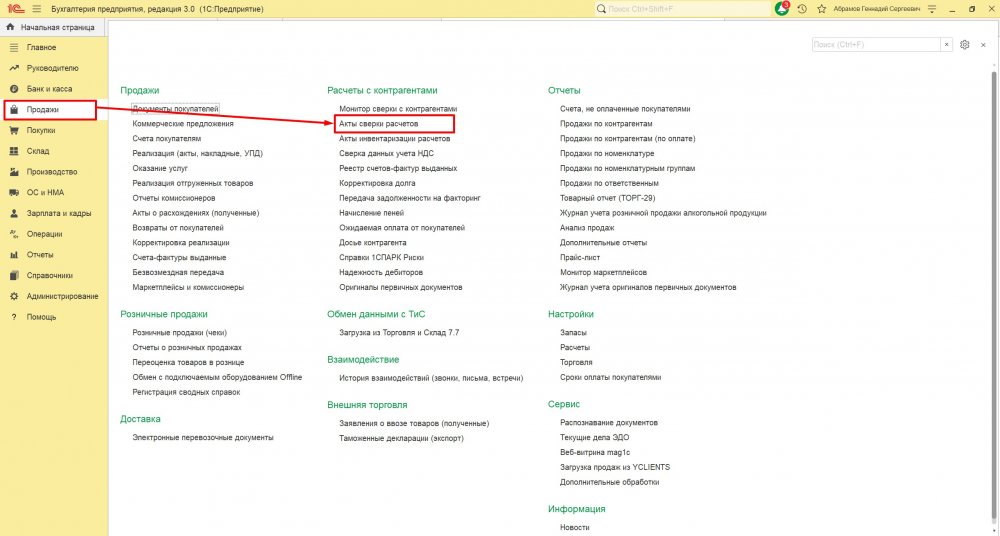
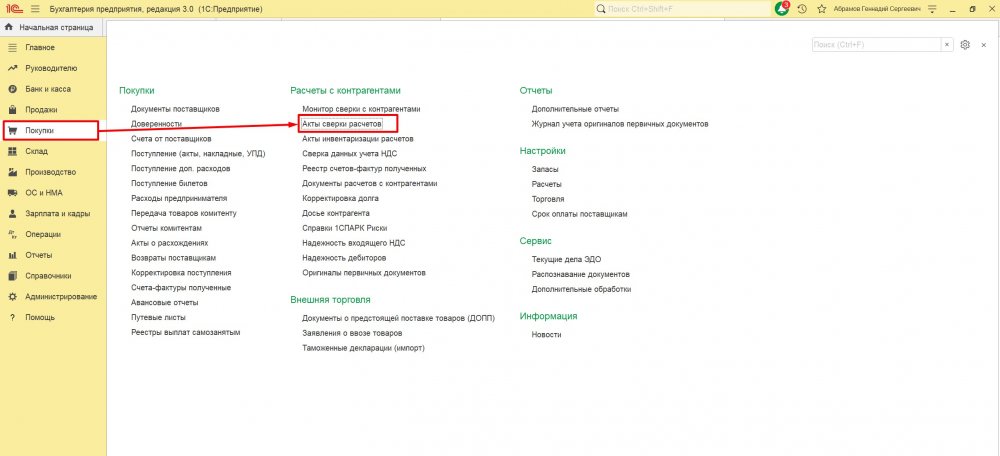
Журнал актов сверки в «1С:Бухгалтерия 8.3» находится в двух разделах программы — «Покупки» и «Продажи», в группе «Расчеты с контрагентами» по ссылке «Акты сверки расчетов». Обе ссылки ведут в один и тот же общий список документов — дублирование сделано исключительно для удобства, чтобы не искать нужный раздел в зависимости от ситуации. Вы можете заходить через любой из них, результат будет одинаковым.
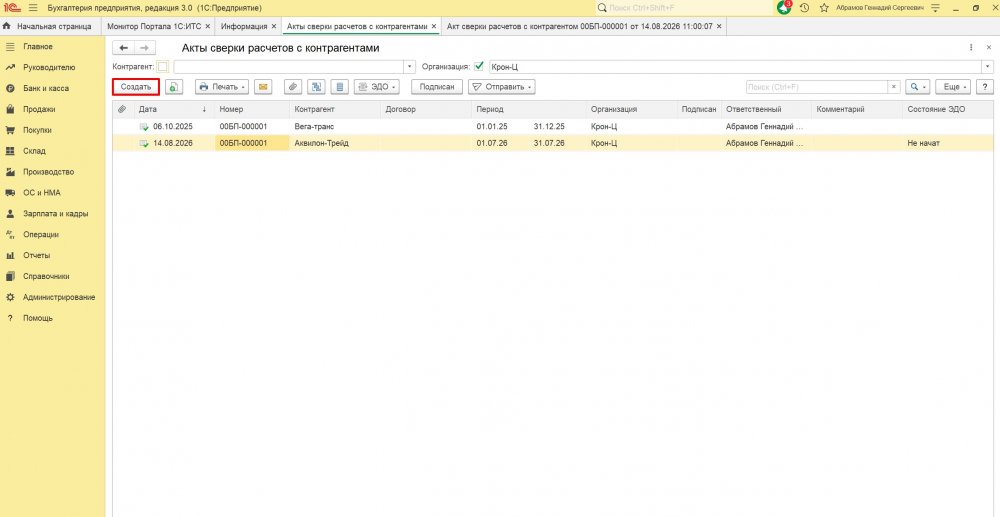
В открывшемся списке нажмите кнопку «Создать» — программа откроет пустую форму нового документа сверки.
Заполняем реквизиты «шапки»
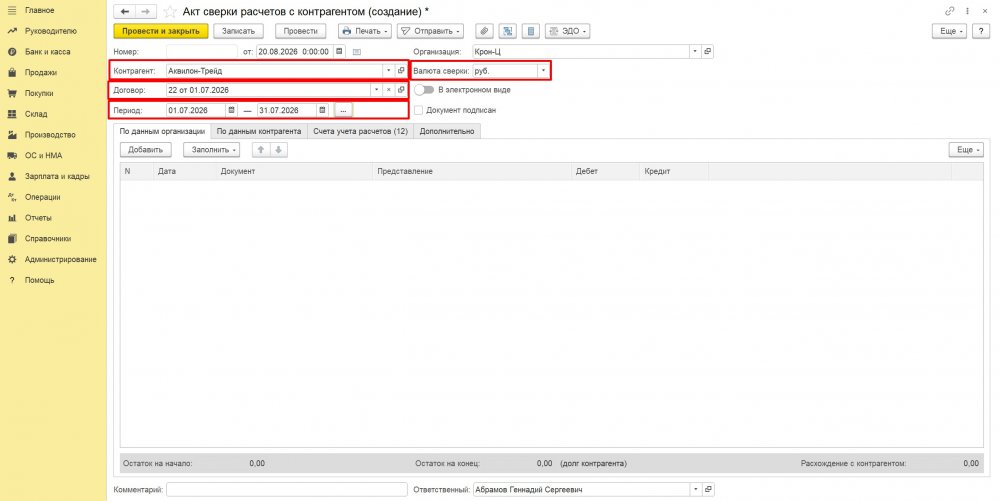
В верхней части формы необходимо задать параметры, по которым 1С будет выбирать данные из учётной базы. Заполняйте последовательно:
-
Номер — система присвоит его автоматически после первого сохранения, пока можно пропустить.
-
Дата — по умолчанию стоит текущая дата. Рекомендуется выставить дату, соответствующую окончанию отчётного периода (например, последнее число квартала). Это поможет корректно отразить период в печатной форме.
-
Организация — если у вас ведётся учёт по нескольким юридическим лицам, выберите ту фирму, от имени которой проводится сверка.
-
Контрагент — выберите партнёра из справочника.
-
Договор — укажите конкретный договор, если сверка нужна только по одной сделке или по одному контракту. Если оставить поле пустым, программа сформирует акт по всем договорам с данным контрагентом — это удобно, если вы хотите увидеть общую картину.
-
Период сверки — задайте начальную и конечную дату.
-
Валюта сверки — по умолчанию рубли. Для валютных договоров выберите соответствующую валюту (USD, EUR и т.д.).
Настраиваем счета учёта расчётов — самый ответственный момент
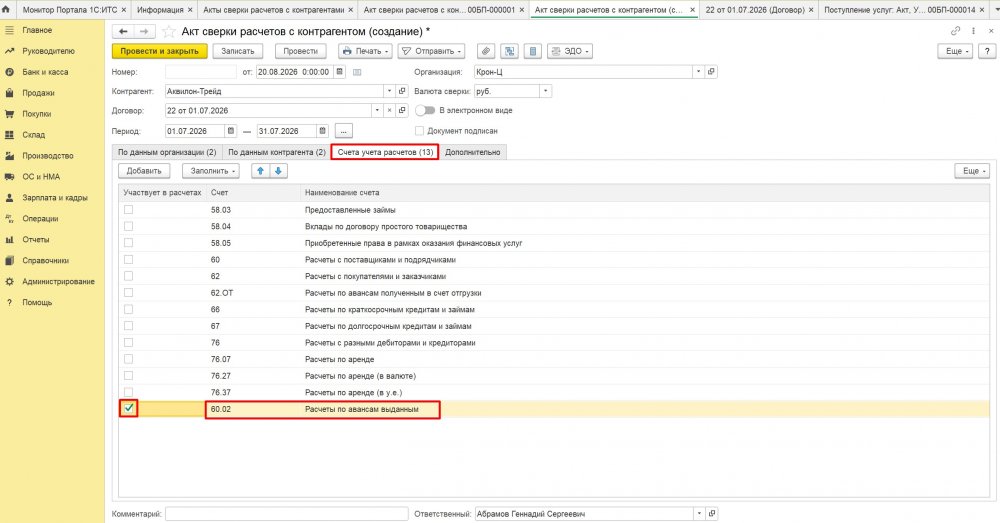
Перейдите на вкладку «Счета учета расчетов». Здесь программа по отмечает флажками основные счета: 60 (расчёты с поставщиками), 62 (расчёты с покупателями) и 76 (расчёты с разными дебиторами и кредиторами). От того, какие счета вы оставите, напрямую зависит полнота данных в акте.
-
Если вас устраивает стандартный набор — ничего не меняйте.
-
Если вы хотите проверить только расчёты по авансам — оставьте только субсчета 60.02 и 62.02, а основные счета отключите.
Важное правило: если вы оставили несколько счетов, программа суммирует движения по ним. Поэтому, если вы хотите видеть отдельно задолженность по отгрузкам и отдельно по авансам, лучше сформировать два разных акта или использовать расшифровку по субсчетам.
Заполняем табличную часть — собираем данные
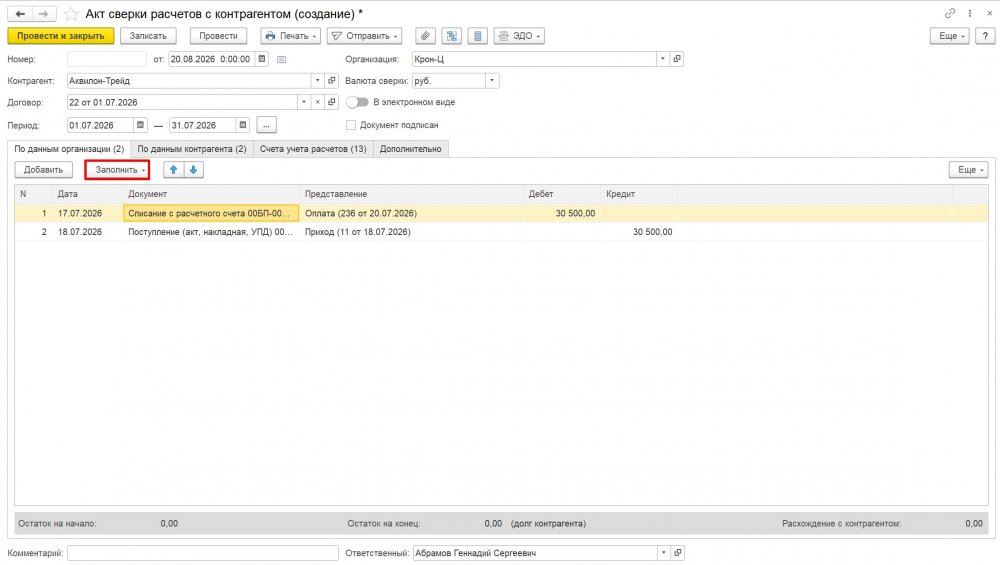
Вернитесь на основную вкладку и нажмите кнопку «Заполнить». Вам предложат два варианта:
-
«Только по нашей организации» — заполнится только левая часть документа, то есть ваши данные. Это стандартный выбор, когда вы формируете акт для отправки контрагенту, чтобы он проверил свои записи.
-
«По нашей организации и контрагенту» — заполняются обе части: ваши данные и данные контрагента.
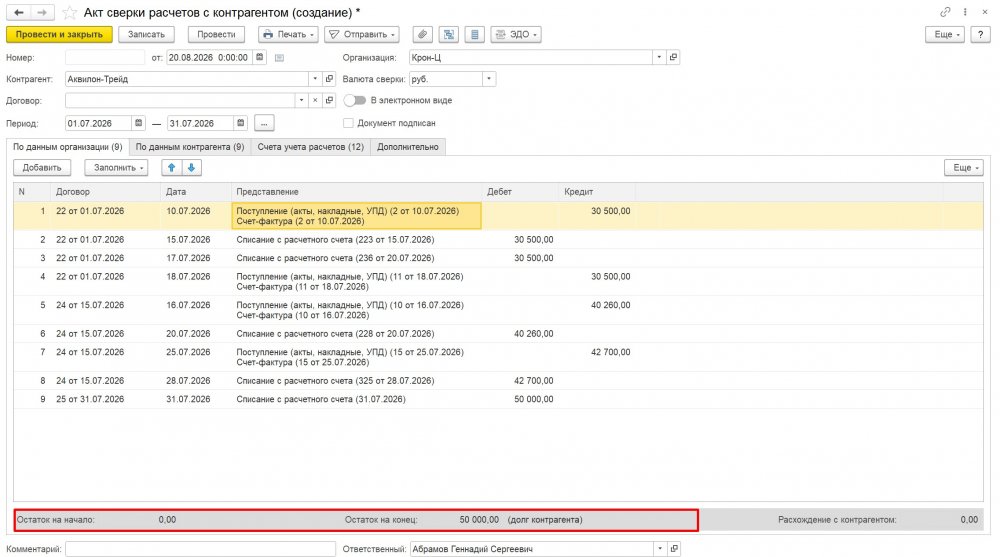
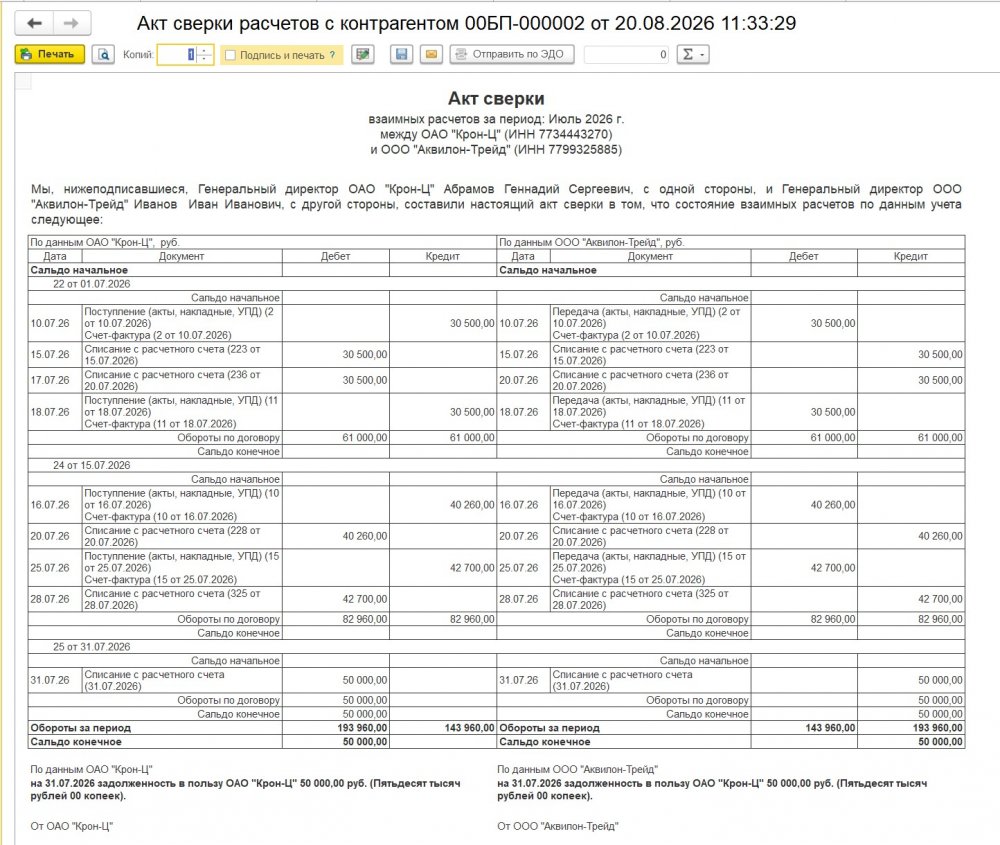
После нажатия программа построит таблицу, в которой будут строки с указанием даты, названия первичного документа, содержания операции, а также суммы по дебету и кредиту. В нижней части автоматически появятся сальдо на начало и на конец периода.
Уточняем настройки печатной формы
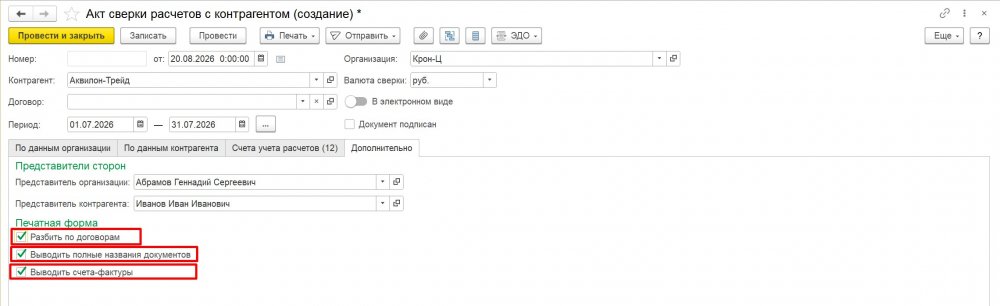
Перейдите на вкладку «Дополнительно» — здесь вы задаёте, как будет выглядеть бумажная версия акта.
-
Если в шапке вы не выбрали конкретный договор, но хотите видеть детализацию по каждому договору отдельно — установите флажок «Разбить по договорам».
-
Для более наглядного отображения включите «Выводить полные наименования документов».
-
Если требуется выводить и счета-фактуры (а не только отгрузочные документы), поставьте галочку «Выводить счета-фактуры».
Проверяем данные перед сохранением
Прежде чем сохранять и печатать, обязательно выполните контрольные действия:
-
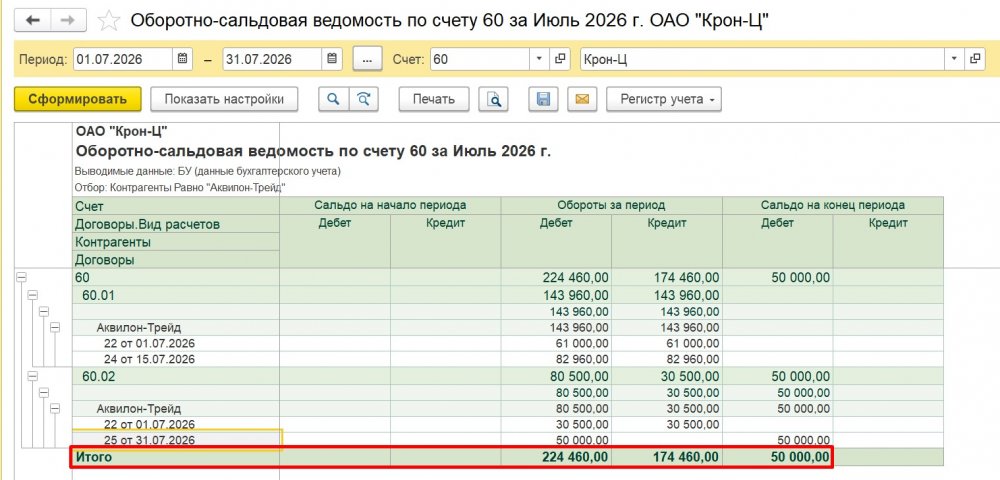
Сравните итоговые сальдо в акте с данными оборотно-сальдовой ведомости (ОСВ) по тем же счетам и контрагенту за тот же период. ОСВ можно открыть из отчётов по счёту (например, 60 или 62). Сальдо должны совпадать до копейки.
-
Проверьте, нет ли в акте операций, которые относятся к другому периоду — иногда документы проводятся с датой, выходящей за рамки выбранного интервала, и не попадают в сверку.
-
Если вы используете валютный учёт, убедитесь, что пересчёт курсов выполнен корректно.
Если всё сходится, нажмите кнопку «Записать» — документ получит номер и будет сохранён в базе.
Утверждаем сверку — флаг «Документ подписан»
Когда вы и контрагент пришли к единому мнению и все расхождения устранены, в нижней части документа установите флажок «Документ подписан».
-
Это действие закрывает документ для редактирования — никто случайно не изменит данные после подписания.
-
Если впоследствии потребуется внести правки, флажок можно снять (только до момента, пока документ не был передан в архив).
Печатаем и отправляем акт
Готовый акт можно использовать в бумажном или электронном виде:
-
Для печати нажмите кнопку «Печать» — программа сформирует акт в стандартном формате. Обычно распечатывают два экземпляра: один для вас, один для контрагента.
-
Для отправки по электронной почте воспользуйтесь кнопкой «Отправить» — письмо с прикреплённым PDF или Excel файлом создаётся автоматически.
-
Если у вас настроен электронный документооборот (ЭДО), акт можно отправить прямо из программы. Для этого перед заполнением установите в шапке признак «В электронном виде» — тогда после сохранения появится возможность подписать и отправить документ через оператора ЭДО.
Что делать при расхождениях
Если после заполнения обеих сторон сальдо не сошлись, не паникуйте. Чаще всего причина в одном из следующих пунктов:
-
Разные даты признания операций. Одна сторона отразила отгрузку 31 июля, другая — 1 августа. Сверьте период: возможно, нужно расширить границы на пару дней.
-
Неучтённые документы. Возвраты, премии, корректировочные счета-фактуры могли быть проведены не у всех.
-
Ошибка в договоре. Часть накладных проведена по одному договору, часть — по другому. Если в акте вы не выбрали договор, а контрагент прислал акт по конкретному, данные разойдутся. Сформируйте акт по пустому полю «Договор» — тогда увидите полную картину.
-
Авансы и их зачёт. Часто сальдо по 62.02 (авансы полученные) и 60.02 (авансы выданные) не закрываются, потому что в момент отгрузки бухгалтер не сделал зачёт аванса.
Пошаговый алгоритм при расхождении:
1. Попросите контрагента прислать ссылку на акт сверки в электронную почту.
2. По ссылке можно загрузить акт сверки в свою программу.
3. Программа автоматически подсветит несовпадающие строки.
4. По каждой расходящейся позиции проверьте первичный документ в своей базе и уточните у контрагента его номер и дату.
5. Исправьте ошибки в учёте (если они есть) или договоритесь с контрагентом о корректировке с его стороны.
Дополнительные возможности для автоматизации
Если вы регулярно проводите сверки с большим числом контрагентов, используйте расширенные инструменты:
-
Автоматическая сверка через сервис 1С:Сверка 2.0 — при подключении к этому сервису программа еженедельно сравнивает ваши документы с данными контрагентов, которые тоже используют 1С, и сообщает о найденных расхождениях.
Проведение сверки в 1С:Бухгалтерия 8.3 — процедура, которая при правильной организации занимает всего несколько минут. Главное — чётко определить счета учёта и период, не забывать проверять ОСВ и использовать возможность загрузки данных от контрагента для автоматического сравнения. Регулярные сверки не только спасают от финансовых сюрпризов, но и служат надёжным юридическим инструментом: подписанный акт прерывает исковую давность и подтверждает признание долга.
Придерживайтесь описанной последовательности — и вы навсегда забудете о хаосе в расчётах с партнёрами.
Остались вопросы? Свяжитесь с нами:
Телефон: +7 (968) 943‑16‑28
Email: info@it-lims.ru
Или заполните форму ниже — мы перезвоним в течение 15 минут.