

Выплата заработной платы наличными денежными средствами из кассы организации — одна из самых распространённых операций в учёте, особенно в небольших компаниях. Программа «1С:Бухгалтерия 8» (редакция 3.0) предоставляет все необходимые инструменты для корректного оформления такой выплаты: от подготовки ведомости до регистрации факта выдачи и, при необходимости, депонирования невыданных сумм.
В данной статье мы подробно, шаг за шагом, рассмотрим весь процесс: начальную настройку способов выплаты для сотрудников, создание документа «Ведомость в кассу», регистрацию факта выплаты через кассу (как общей суммой, так и персональными расходными ордерами).
Прежде чем приступить к формированию ведомостей на выплату зарплаты (или любых других начислений: аванса, отпускных, больничных, премий, вознаграждений по договорам ГПХ, расчётов при увольнении), необходимо правильно настроить способ выплаты для каждого сотрудника. Это обязательное условие для автоматического заполнения ведомостей.
-
Перейдите в раздел «Зарплата и кадры» → «Сотрудники».
-
Откройте карточку нужного сотрудника (двойным щелчком мыши по его фамилии).
-
В открывшейся карточке найдите область «Зарплата и кадры» (обычно она расположена в основной части формы).
-
В поле «Выплата зарплаты» из выпадающего списка выберите значение «Наличными».
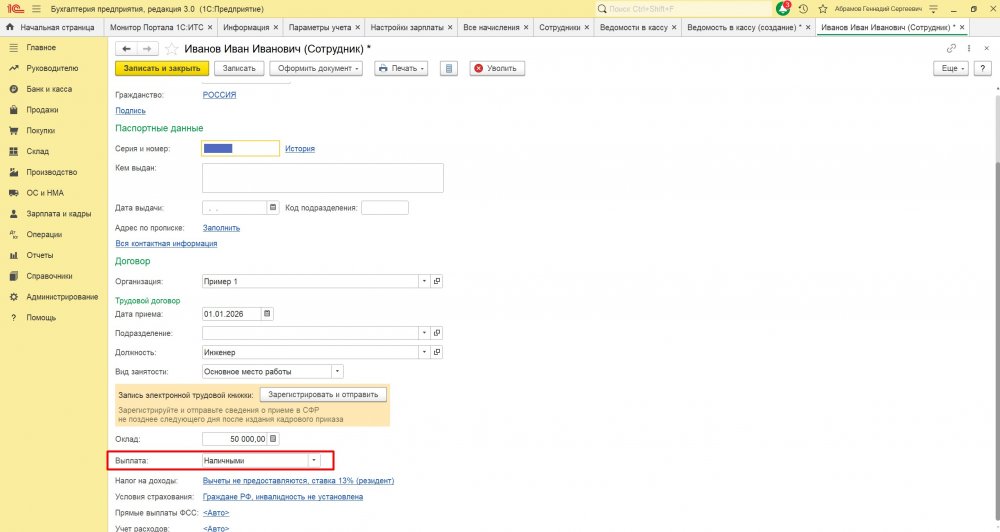
При автоматическом заполнении документа «Ведомость в кассу» (по кнопке «Заполнить») программа включит в ведомость только тех сотрудников, у которых в карточке указан способ выплаты «Наличными».
Если сотруднику назначен другой способ (например, «На счёт в банке»), он не попадёт в ведомость на выдачу из кассы.
При выплате зарплаты через кассу потребуется выполнить два основных действия:
-
Создать документ «Ведомость в кассу» — в нём фиксируется, кому, сколько и за что выплачивается.
-
Зарегистрировать факт выплаты зарплаты через кассу — то есть подтвердить, что деньги реально выданы сотрудникам из кассы.
Рассмотрим каждый этап максимально подробно.
Документ «Ведомость в кассу» является первичным документом, на основании которого в дальнейшем происходит выдача денег и формируются расходные кассовые ордера.
Путь к документу:
«Зарплата и кадры» → «Ведомости в кассу» → нажмите кнопку «Создать».
Откроется форма заполнения Ведомости:
-
Вид выплаты по умолчанию установлено значение «Зарплата за месяц». При необходимости выберите другой вариант из выпадающего списка: «Аванс», «По договорам ГПХ», «Больничные», «Отпускные», «Премия», «Расчет при увольнении» От выбранного вида выплаты зависит, из каких документов-оснований программа будет подтягивать суммы к выплате.
-
Месяц: укажите месяц, за который производится выплата.
-
Табличная часть — это список сотрудников с указанием сумм к выплате.
Нажмите на кнопку «Заполнить», расположенную в верхней панели документа. Программа проанализирует накопленные в учёте данные и добавит в табличную часть всех сотрудников, которые одновременно удовлетворяют двум условиям:
Условие 1: У сотрудника в карточке указан способ выплаты зарплаты «Наличными».
Условие 2: У организации имеется задолженность перед этим сотрудником по выплатам выбранного вида (например, начислена, но ещё не выплачена зарплата за указанный месяц).
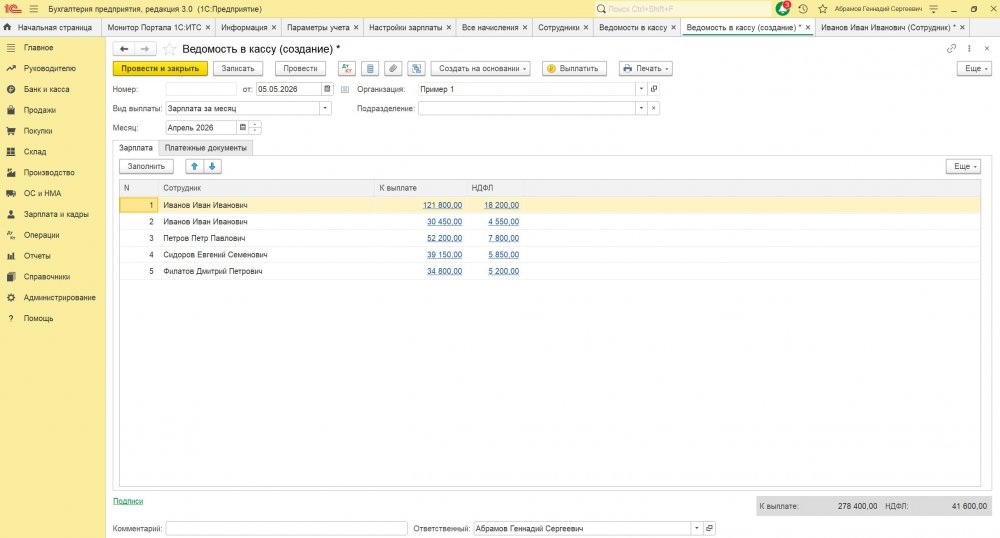
В графе «К выплате» отображается сумма, которую необходимо выдать сотруднику на руки (с учётом всех начислений и удержаний, включая НДФЛ).
В графе «НДФЛ» отображается сумма ранее исчисленного налога на доходы физических лиц, которая будет зарегистрирована как удержанная в момент регистрации выплаты.
Важная деталь:
В колонке «НДФЛ» отображается только одна итоговая сумма налога по сотруднику. Чтобы увидеть расшифровку (из чего сложилась эта сумма), щёлкните левой кнопкой мыши по соответствующей сумме в колонке «НДФЛ». Откроется отдельная форма с детализацией.
Если автоматическое заполнение по каким-то причинам не добавило нужного сотрудника (например, вы не успели настроить ему способ выплаты, но зарплату выдать надо), вы можете добавить его вручную:
-
Нажмите кнопку «Добавить» или «Подбор» (она находится в табличной части).
-
Выберите сотрудника из списка и укажите сумму к выплате вручную.
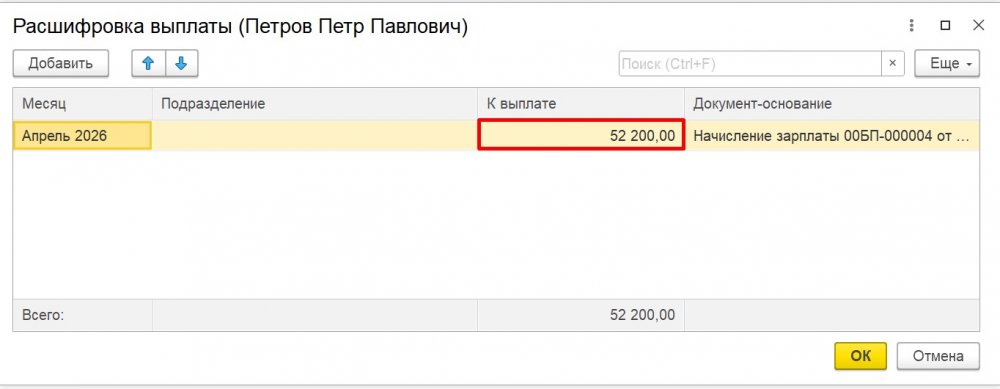
Чтобы посмотреть расшифровку суммы к выплате, необходимо дважды нажать левой кнопкой мыши по строке сотрудника в колонке «К выплате». Откроется окно с подробной информацией:
-
за какой месяц производится выплата;
-
по какому подразделению (актуально, если сотрудник работает на двух и более местах работы в одной организации);
-
из каких начислений сложилась общая сумма.
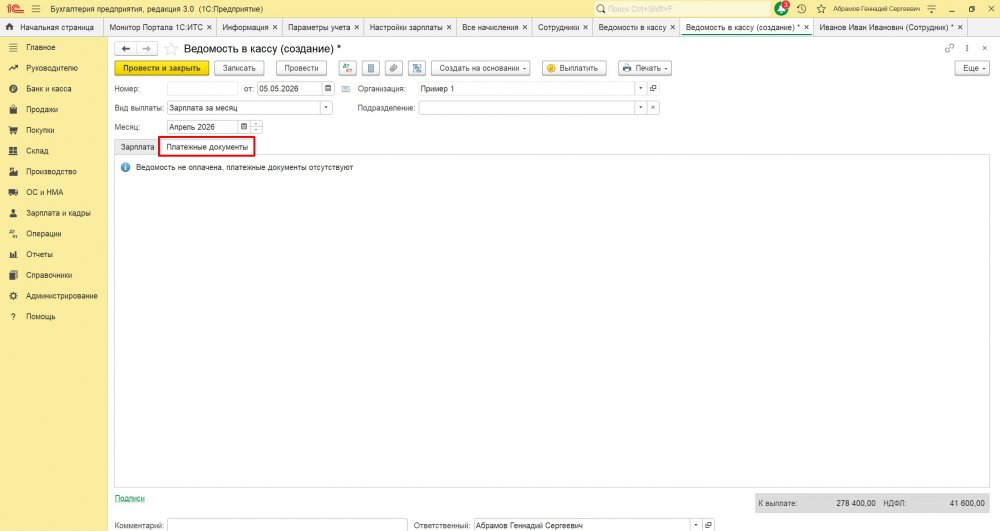
На закладке «Платежные документы» (до момента выплаты) отображается информация о том, созданы ли уже кассовые документы на основании данной ведомости и оплачена ли она.
Если ведомость не оплачена, то на закладке «Платежные документы» будет указано:
«Ведомость не оплачена, платежные документы отсутствуют».
После заполнения шапки и табличной части, нажмите кнопку «Провести». Программа проверит корректность заполнения и зафиксирует документ в учёте. На этом этапе бухгалтерские проводки ещё не формируются — документ лишь регистрирует намерение выплатить зарплату.
Для того чтобы выдать деньги сотрудникам, вам понадобится печатная форма ведомости. Кассир будет выдавать деньги и собирать подписи сотрудников именно на этом бланке.
Нажмите кнопку «Печать» в верхней панели документа.
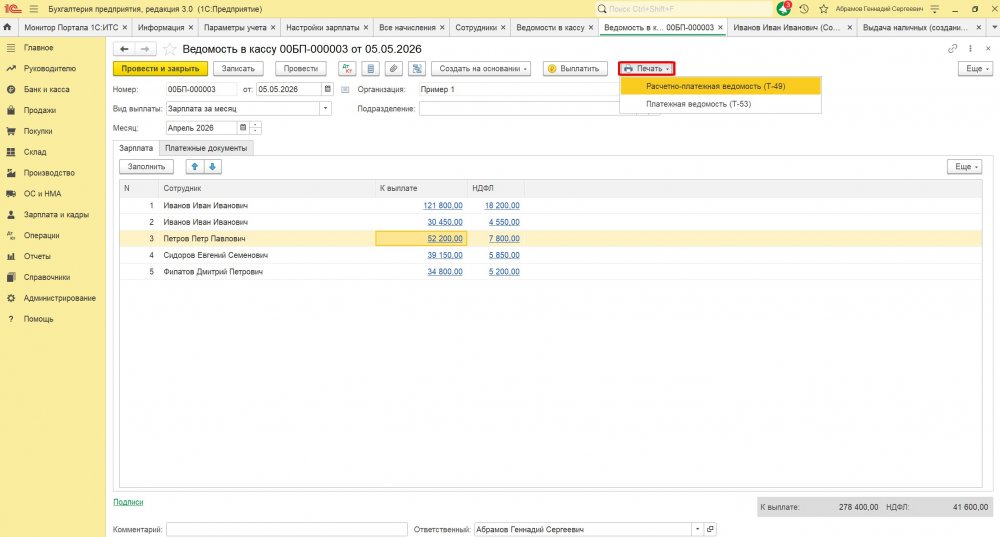
Выберите один из вариантов:
Платёжная ведомость (форма № Т-53) — используется, если выдается только зарплата. Это самый распространённый вариант.
Расчётно-платёжная ведомость (форма № Т-49) — содержит не только суммы к выдаче, но и детальный расчёт зарплаты (начисления, удержания). Используется реже, обычно на малых предприятиях.
Распечатайте выбранную форму в двух экземплярах: один для кассира (он остаётся у него после выдачи), второй — для бухгалтера (подшивается в документы).
После того как кассир фактически выдал деньги сотрудникам (а сотрудники расписались в ведомости), необходимо зарегистрировать этот факт в программе. Только после этого в учёте появятся правильные проводки по списанию денег из кассы и уменьшению задолженности перед сотрудниками.
Для регистрации выплаты используется документ «Выдача наличных» (расходный кассовый ордер).
В зависимости от внутренних правил документооборота организации, можно выбрать один из двух способов оформления выплаты.
Способ 1. Общий расходный ордер на всю ведомость (самый распространённый).
Этот способ применяется, если в организации принято выдавать сотрудникам заработную плату по платёжной ведомости (форма Т-53). Один расходный кассовый ордер оформляется на общую сумму, выданную по ведомости, а ведомость с подписями сотрудников является приложением к ордеру.
Нажмите на кнопку «Создать на основании».
В выпадающем меню выберите пункт «Выдача наличных».
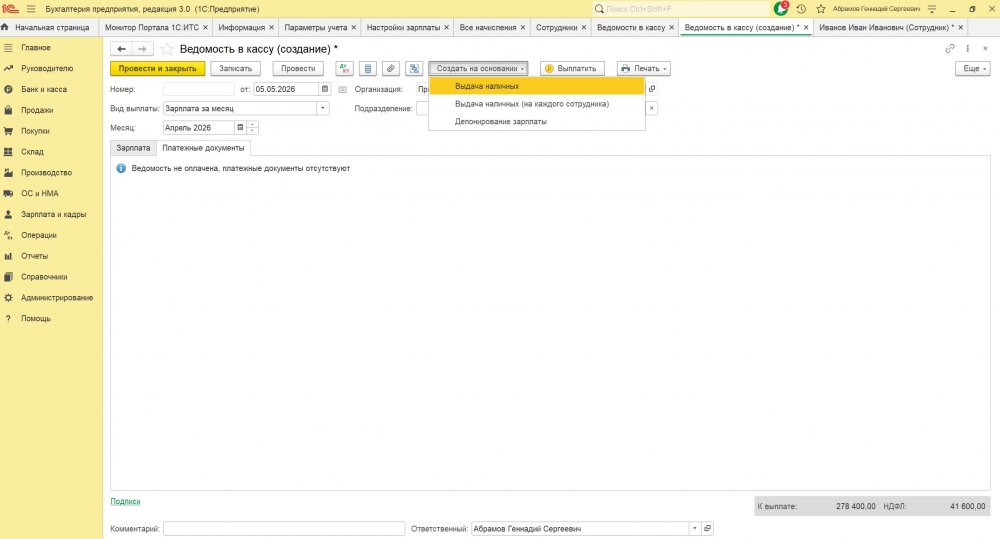
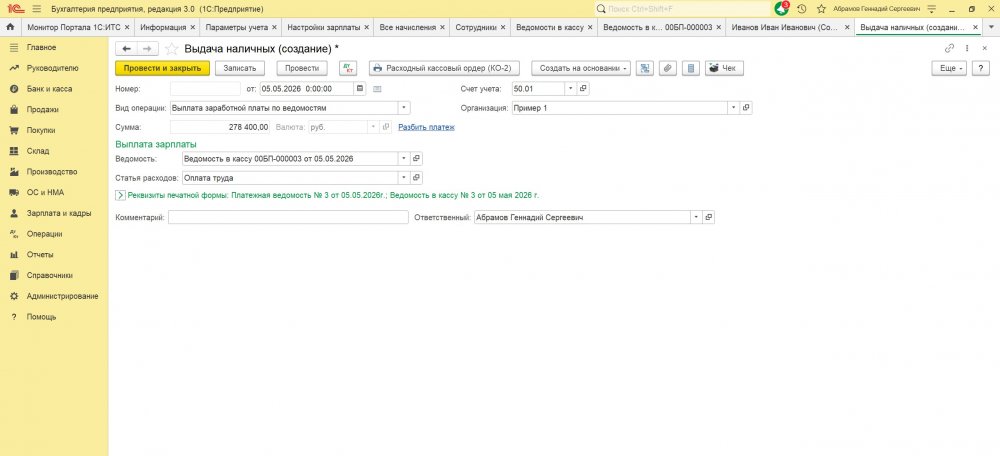
Программа автоматически создаст новый документ «Выдача наличных» и заполнит в нём следующие поля:
-
Вид операции — «Выплата заработной платы по ведомостям» (это ключевой момент, который отличает выплату зарплаты от других выдач из кассы).
-
Сумма — общая сумма выплаты по ведомости.
-
Ведомость — ссылка на документ-основание.
-
При необходимости уточните поле «от» — дату документа (фактическая дата выдачи денег из кассы).
-
Поле «Статья расходов»: программа автоматически подставляет статью «Оплата труда» из справочника «Статьи движения денежных средств» (раздел «Справочники» → «Статьи движения денежных средств»).
-
В разделе «Реквизиты печатной формы» указать реквизиты, которые будут выведены в печатной форме расходного кассового ордера (обычно это основание выдачи, приложение, расшифровка подписи кассира и т.д.).
При необходимости распечатайте бланк расходного кассового ордера по форме № КО-2. Для этого нажмите на кнопку «Расходный кассовый ордер (КО-2)».
Нажмите кнопку «Провести».
При проведении документа формируются бухгалтерские проводки по каждому сотруднику:
-
Дебет 70 «Расчеты с персоналом по оплате труда» — Кредит 50.01 «Касса организации» (выдана зарплата из кассы).
-
Дополнительно формируется проводка по НДФЛ: Дебет 68.01 «НДФЛ» — Кредит 68.90 «Единый налоговый счет (ЕНС)» (сумма удержанного НДФЛ переносится на единый налоговый счет). Это соответствует современному порядку уплаты налогов через ЕНС.
Плюсы способа: минимальное количество документов, быстрее и удобнее при большом количестве сотрудников.
Способ 2. Отдельные расходные ордера на каждого сотрудника.
Этот способ применяется реже, но иногда он требуется по внутренним регламентам организации (например, если зарплата выдаётся не всем сотрудникам одновременно, а по мере их прихода, или если требуется строгий персональный учёт каждого расходного ордера).
Для автоматизации подготовки большого количества расходных ордеров и последующей регистрации факта выдачи денег по каждому из них используется специальная обработка «Выплата зарплаты расходными ордерами».
Откройте документ «Ведомость в кассу» - кнопка «Создать на основании».
В выпадающем меню выберите пункт «Выдача наличных (на каждого сотрудника)».
Откроется форма обработки «Выплата зарплаты расходными ордерами». Рассмотрим заполнение полей:
-
Дата кассовых документов: дата, с которой должны быть созданы кассовые документы (обычно это фактическая дата выдачи);
-
Ведомость: заполнится автоматически из документа-основания;
-
Табличная часть: содержит список всех сотрудников из ведомости с суммами к выплате. Слева от каждой фамилии стоит флажок.
Важное действие:
Если по ведомости есть сотрудники, которым зарплата ещё не была фактически выдана (например, они отсутствовали на работе в день выдачи), необходимо снять флажок в строке с фамилией такого сотрудника. Обработка создаст расходные ордера только на тех, у кого флажок оставлен.
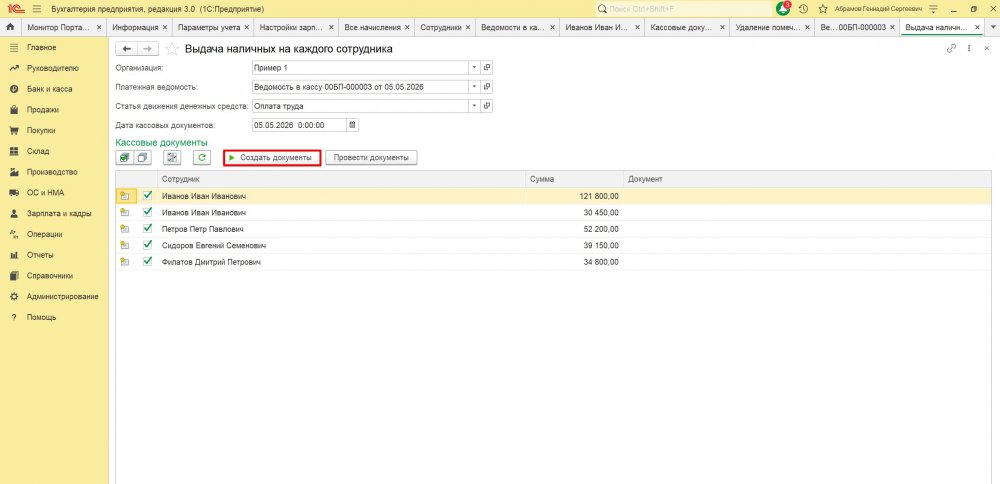
Нажмите кнопку «Создать документы».
Программа создаст отдельные документы «Выдача наличных» для каждого выбранного сотрудника. В каждом таком документе вид операции будет указан как «Выплата заработной платы работнику», а в поле «Ведомость» будет стоять ссылка на исходную ведомость.
Для того чтобы провести в учёте сразу все созданные расходные кассовые ордера, нажмите кнопку «Провести документы».
Каждый документ формирует проводку:
Дебет 70 — Кредит 50.01 (выдана зарплата конкретному сотруднику).
Дебет 68.01 — Кредит 68.90 (удержанный НДФЛ перенесён на ЕНС).
Плюсы способа: персональный учёт каждого ордера, удобно при частичной выдаче зарплаты или при работе с сотрудниками, которые приходят за деньгами в разное время.
Минус: большое количество документов при высокой численности сотрудников.
Важное ограничение: редактирование оплаченных ведомостей
В программе «1С:Бухгалтерия 8» (ред. 3.0) реализован механизм контроля последовательности действий. Соблюдение этой последовательности критически важно для корректного учёта НДФЛ и расчётов с персоналом.
Последовательность должна быть строго такой:
Сначала создаётся и проводится «Ведомость в кассу».
Затем на её основании создаются и проводятся платежные документы (общая «Выдача наличных» или несколько персональных ордеров).
В документе «Ведомость в кассу» появится отметка о том, что ведомость оплачена. Программа запретит редактирование этой ведомости. Поля станут недоступны для изменения, кнопка «Провести» будет неактивна.
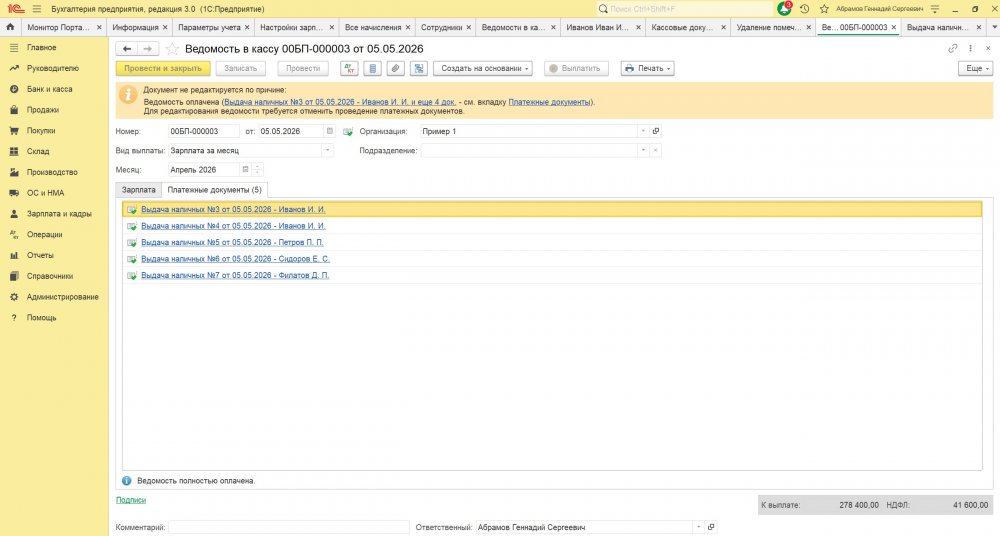
Это сделано, потому что изменение оплаченной ведомости (например, изменение суммы к выплаты сотруднику или добавление нового сотрудника) повлияет на учёт НДФЛ: суммы удержанного налога, уже перенесённые на ЕНС, не совпадут с новыми данными. Это приведёт к ошибкам в отчётности.
Как всё-таки отредактировать ведомость, если это необходимо?
Если вы допустили ошибку в ведомости и уже создали на её основании платежные документы, необходимо:
-
Отменить проведение всех платежных документов (документов «Выдача наличных»), которые были созданы на основании этой ведомости. Сделать это можно по отдельности для каждого документа, нажав кнопку «Отменить проведение».
-
Убедиться, что все связанные платежные документы отменены.
-
Вернуться к документу «Ведомость в кассу» — теперь он снова станет доступен для редактирования.
-
Внести необходимые исправления.
-
Заново создать и провести платежные документы на основании исправленной ведомости.
Перед созданием платежных документов всегда несколько раз проверяйте правильность заполнения ведомости. Лучше потратить лишнюю минуту на контроль, чем потом тратить время на отмену проведения и переделку документов.
Выплата зарплаты через кассу в «1С:Бухгалтерии 8.3» — задача, требующая внимания к деталям, но при соблюдении описанного порядка она не вызывает затруднений даже у начинающих пользователей. Главное — помнить о трёх ключевых правилах: сначала настраиваем способ выплаты сотрудникам, затем создаём ведомость, и только после этого — документы выдачи наличных.
Остались вопросы? Свяжитесь с нами:
Телефон: +7 (968) 943‑16‑28
Email: info@it-lims.ru
Или заполните форму ниже — мы перезвоним в течение 15 минут.